本日もやってまいりました!サイト運営スタッフが「知らなきゃ損な iPhone 情報」をお届けさせていただきます!
身近な人との連絡手段として最も使用されているのはLINEアプリです。そんなたくさんの人が使っているLINEで、簡単にプレゼントができたら便利で嬉しいですよね!
覚えておけばちょっとしたお祝い事に、日頃の感謝の気持ちを込めてなど、様々な場面で使えます。
この記事では【知っておくと役立つ!LINEスタンプを贈る方法】や【贈る時の注意点】【受け取る時のやり方・注意点】【スタンプ以外のギフト】を紹介しています。iPhoneでもAndroidでもできるので、ぜひ最後まで読んでプレゼント機能をフル活用しましょう!
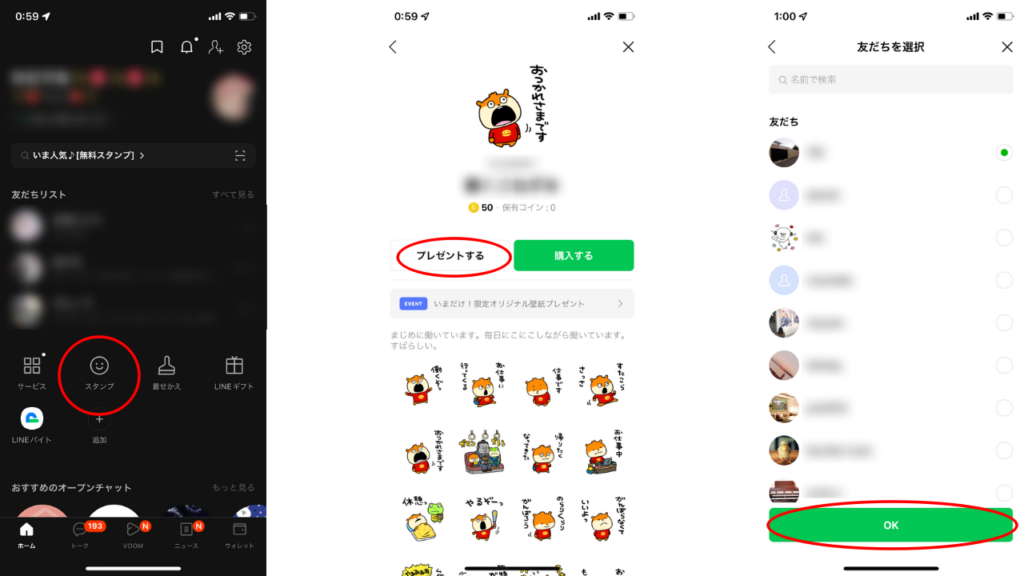
やり方1:iPhoneで「LINEアプリ」からスタンプをプレゼントする

以下の5ステップでかかる時間は1分ほど、とても簡単です。
- ホーム画面で『スタンプ』を押します。
- スタンプを選び『プレゼントする』を押します。
- 友だちを選び『OK』を押します。
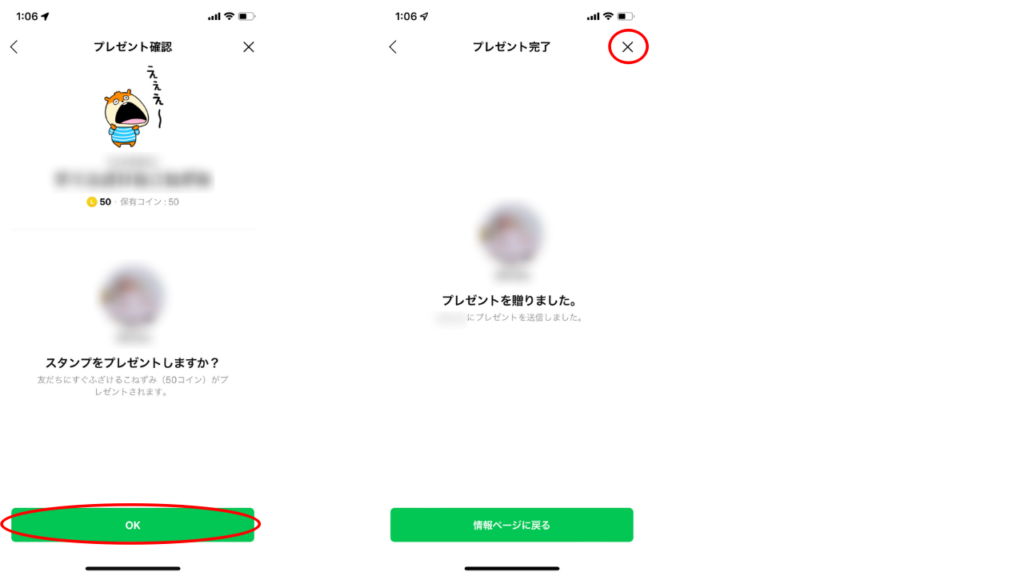
- 確認画面で『OK』を押します。
- 『×』を押します。
※コイン不足の場合は『コインが不足しています。チャージしますか?』と表示されるので、金額を選んでチャージしましょう。(有料)
やり方2:iPhoneで「LINEストア」からスタンプをプレゼントする

以下の4ステップでかかる時間は1分ほど、とても簡単です。
- ウェブブラウザ(Google Chromeやsafari)でLINEストアを検索します。
- LINEストアのメニューからログインします。
- トップ画面でクレジットをチャージします。(有料です。すでにクレジットがある方とPayPay残高で購入したい方はチャージ不要)
- 以降はアプリからの購入方法の時と同じで、スタンプと友だちを選び贈ります。
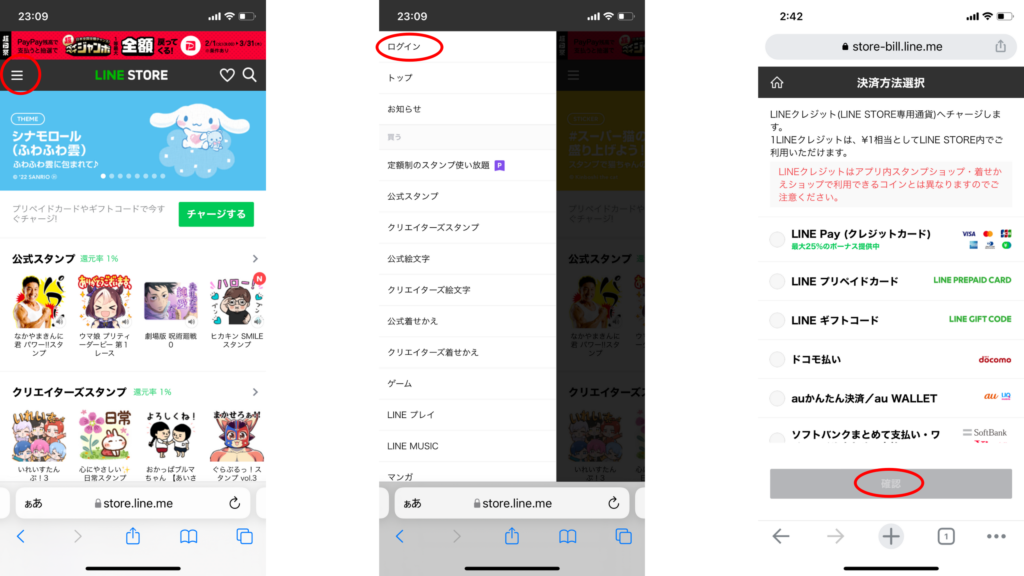
※決済はLINE Pay(クレジットカード)、LINEプリペイドカード、LINEギフトコード、ドコモ払い、auかんたん決済/au WALLET、ソフトバンクまとめて支払い・ワイモバイルまとめて支払い、モバイル楽天Edy、WebMoney、JCB PREMO、モバイルSuica、NET CASHから選べます。
スタンプをプレゼントするときの7つの注意点

ここではスタンプを贈るときの7つの注意点を紹介します。せっかく贈るのに知らずに失敗しないように、しっかり確認しておきましょう。
- 友だちがすでに持っているスタンプは贈れない
- ブロックされている友だちには贈れない
- 自分では使えない
- スタンプの受け取りは、自動では確認できない
- 条件付き無料スタンプは贈れない
- カスタムスタンプ・メッセージスタンプは入力して贈れない
- LINEコイン自体は贈れない
1:友だちが持っているスタンプは贈れない
既に持っているものは重複するので贈れません。
2:ブロックされている友だちには贈れない
悲しいですが、ブロックされている場合は贈れません。
3:贈ったスタンプは自分では使えない
あげたものは自分では使えないので、お揃いにしたい場合は自分用に再度購入しましょう。
4:スタンプを受け取ったかは確認できない
スタンプを贈ると友だちに『プレゼントを贈りました。』と『受けとる』は自動で発信されます。
贈ったことに気づいたかどうかはそのメッセージの既読の有無で分かりますが、実際にそのスタンプをダウンロードして使っているかどうかは送った側は確認できません。
5:条件付き無料スタンプは贈れない
条件付き(友だち追加など)無料スタンプは贈ることができないので、コストを抑えて贈りたい場合は最低課金額(50コイン=120円)のクリエイターズスタンプがおすすめです。
50コインのクリエイターズスタンプはクオリティが高く、かわいい系・おもしろ系などジャンルも幅広いので、その中から好みのものを選んであげましょう。
6:カスタムスタンプ・メッセージスタンプを入力して贈ることはできない
残念ながら、カスタムスタンプなどは贈れません。
友だちが喜ぶものを贈りたい場合は、好きなアニメやキャラクターのものを探してあげましょう。トーク画面で友だちが送ってきたスタンプを押すとその情報が表示され、下にスクロールすると同じ作者さんのものや似た系統のおすすめが出てきます。そちらも参考にしてみて下さい!
7:LINEコインは贈れない
LINEコイン自体は贈れないので、コインでは「これで好きなスタンプでも買って!」はできません。あなたのコインでスタンプ自体を贈るか、LINEクレジットのチャージに使えるLINEギフトコードの方を買ってあげましょう。
スタンプの受け取り方とその注意点

こちらは、贈られたスタンプを受け取る側のやり方・注意点です。
スタンプの受け取り方
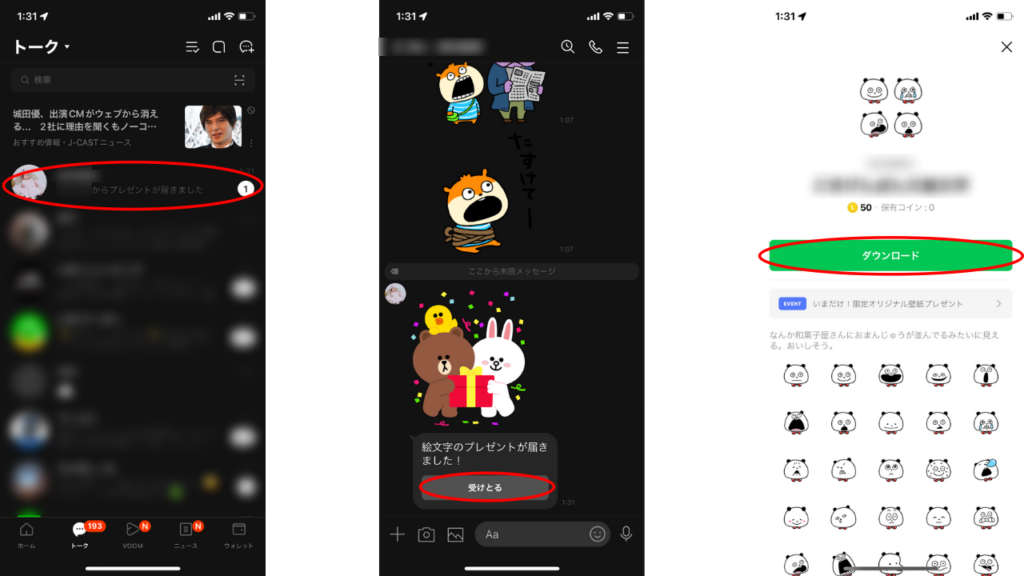
以下の4ステップでかかる時間は1分ほど、とても簡単です。
- 友だちとのトーク画面を開きます。
- 『受けとる』を押します。
- ダウンロード画面に遷移するので『ダウンロード』を押します。
- ダウンロードが完了したら『×』を押します。
スタンプを受け取る際の注意点
- もらったことだけ確認して『受けとり』を押していない
- ダウンロード中に画面を閉じる
私が以前受け取ったときに、返信だけして後でダウンロードしようと思いそのまま忘れていたことがありました。ダウンロードは時間のかかることではないので、面倒がらずにその場で済ませてしまいましょう!
受け取りを押していない時
この状態だとせっかく貰ったスタンプが使えないので、再度上記『スタンプの受け取り方』の手順できちんと受け取りましょう。
受け取りが上手くいったか確認するには?
プレゼントボックスというところで貰ったものが確認できます。受け取りがうまくいかない時は以下の手順で確認してみましょう。
- ホーム画面で『スタンプ』を押します。
- スタンプショップで『設定ボタン』を押します。
- プレゼントボックスを選びます。
スタンプ以外にもある!LINEのプレゼント機能

LINEではスタンプ以外にも様々なプレゼント機能があります。
どれも貰うと嬉しいものばかりなので、LINEで手軽にプレゼントをあげたいという方はこちらもぜひ参考にしてみて下さい!
LINE絵文字
LINE絵文字とは
LINEで使える絵文字のことで、スタンプと同じアニメ・キャラクターのものや同じクリエイターさんが作ったものがあります。
また字のフォントも売られているので、気になる方はチェックしてみて下さい。
LINE絵文字のプレゼント方法
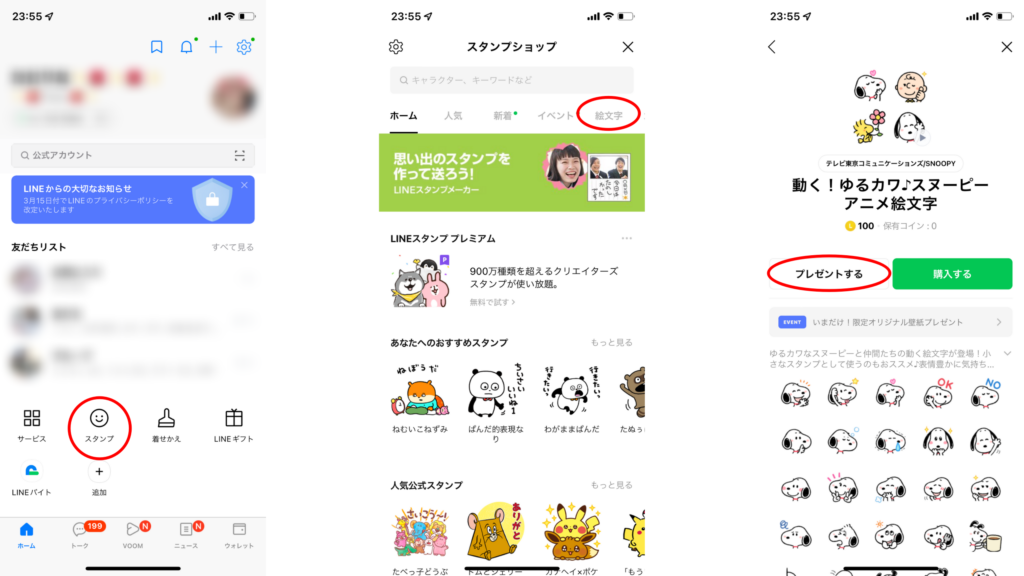
以下の3ステップでかかる時間は1分ほど、とても簡単です。
- ホーム画面で『スタンプ』を押します。
- スタンプショップで『絵文字』を選びます。
- 以降はスタンプを贈る手順と同じです。
LINE着せかえ
LINE着せかえとは
ホーム画面のアイコンやトーク画面の背景などを好きなものに変更できる着せかえです。
好みのスタンプを購入して使う人は多いですが、着せかえまで購入する人はどちらかというと少ないイメージがありませんか?
友だちが好きなアニメ・キャラクターの着せかえを持っているか確認してみて、持っていなかったら是非贈ってあげましょう。
LINE着せ替えのプレゼント方法
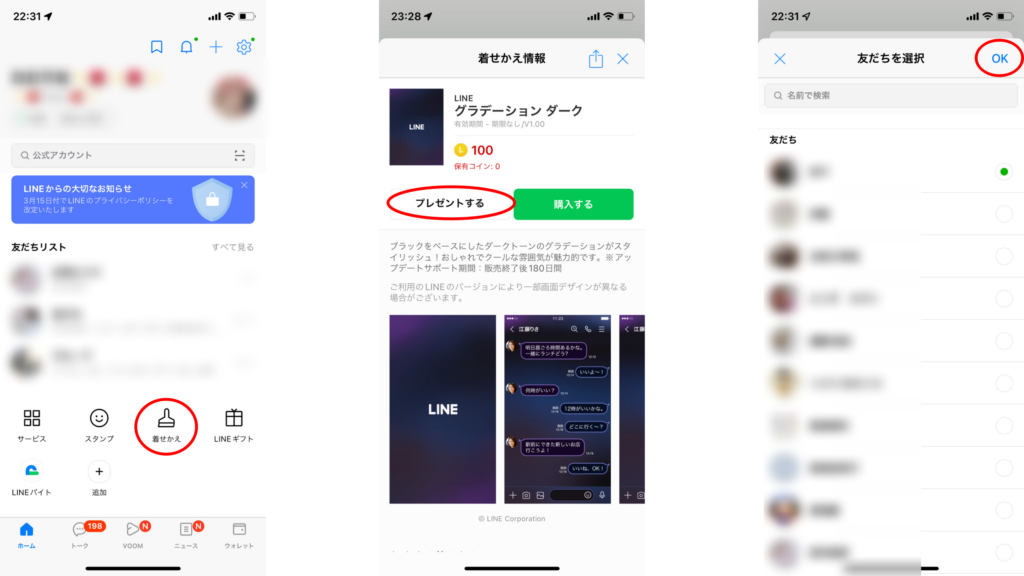
以下の3ステップでかかる時間は1分ほど、とても簡単です。
- ホーム画面で『着せ替え』を押します。
- デザインを選び『プレゼントする』を押します。
- 友だちを選び『OK』を押します。
LINEギフト
LINEギフトとは
LINEで贈ることができるちょっとしたギフトです。eギフトと配送ギフトがあり、特徴は以下の通りです。
| eギフト | 配送ギフト | |
| 価格帯 | おおよそ~1,000円 ※ | おおよそ1,000~10,000円 |
| 商品 | お菓子 飲み物 アイス ギフト券 など | スイーツ お酒 フルーツ キッズ 生活雑貨 コスメ など |
| 使える店舗 | スターバックス 各コンビニ ネット など | もらった人が配送先を 指定する |
| 利点 | 安価で32円のお菓子~贈ることができる 身近な店舗で引き換えできる | 住所を知らない友だちに贈ることができる 幅広い予算・ジャンルから選ぶことができる |
eギフトは安価なので日頃の労いなどで普段使いに、配送ギフトはやや高価なのでお祝いや記念日など少し特別な場面で、と上手に使い分けましょう。
LINEギフトのプレゼント方法
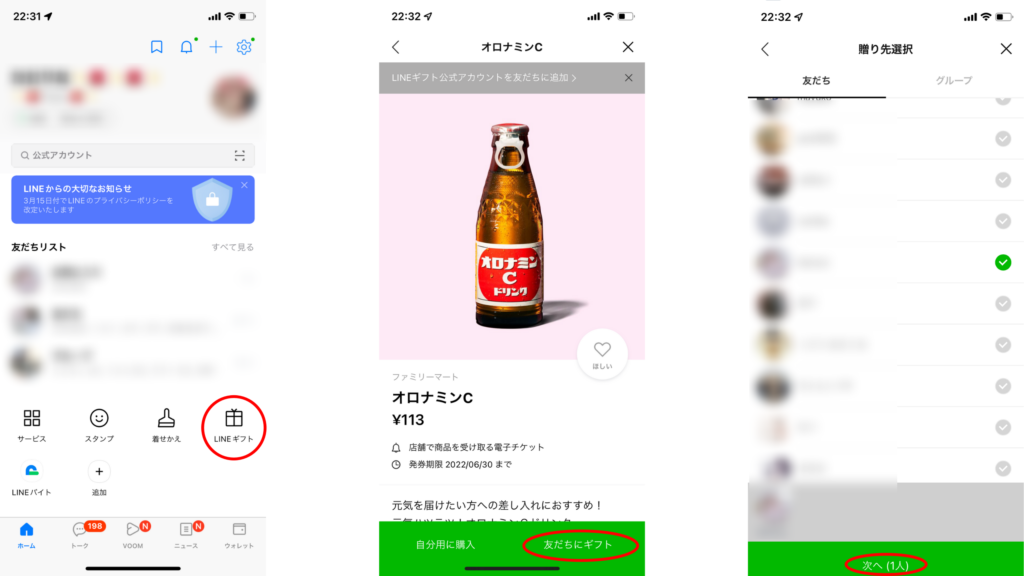
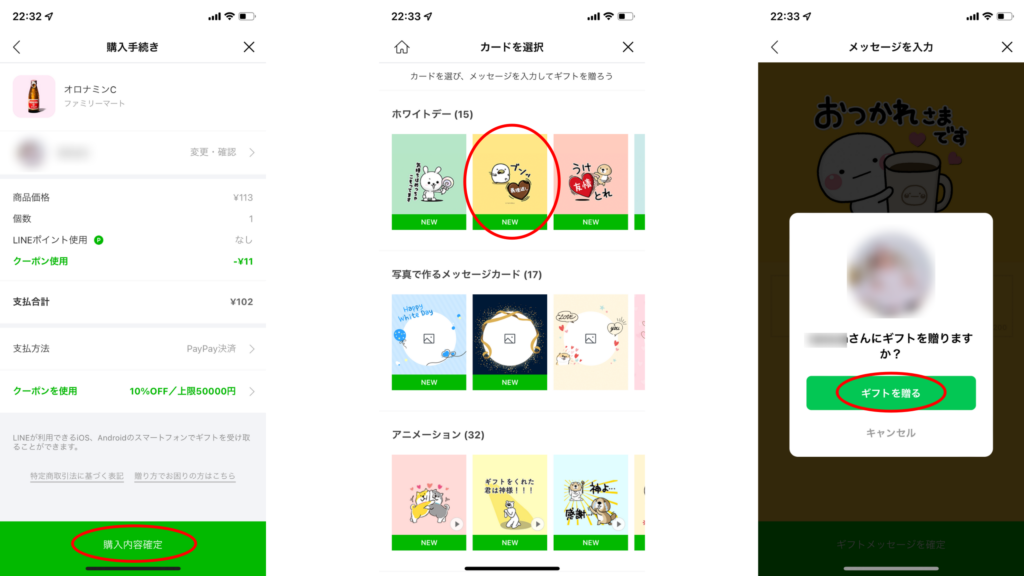
以下の6ステップでかかる時間は3分ほど(※贈る商品が決まっている場合)、とても簡単です。
- ホーム画面で『LINEギフト』を押します。
- ギフトを選び『友だちにギフト』を押します。
- 友だちを選び『次へ』を押します。
- 支払い方法を選び『購入内容確定』を押します。
- メッセージカードを選び文章を入力します(入力なしでもOK)。
- ポップアップが出てくるので『ギフトを贈る』を押します。
まとめ
今回はいざという時に知っておくと便利なLINEスタンプをプレゼントする方法やその注意点など関連情報をご紹介しました。
やり方を知らないと面倒そう・・・と思うかもしれませんが、実際に手を動かしてみると意外に簡単です。実際に私が試してみたときも、とても簡単にできました!
どれも貰うと嬉しいものばかりなので、ぜひ今回ご紹介したLINEのプレゼント機能を使って友だちを喜ばせてあげてくださいね。