
本日もやってまいりました!サイト運営スタッフが「知らなきゃ損な android 情報」をお届けさせていただきます!
Androidスマホのネットワーク設定、どこからやるのかご存じでしょうか。

あれぇ? 新しいルーターを買ったのに、スマホがWi-Fiに繋がってない……。どこから登録追加するんだっけ?

私はスマホの設定を細かく管理したいよ~! どんなインターネット設定ができるのか知りたいな!
そこで今回は、操作の手順や、各項目について解説いたします。知っておくと便利な【自宅Wi-Fiへのつなぎ方】【フリーWi-Fiスポットの利用方法】も合わせて紹介しますね!
Androidの「ネットワーク設定」画面はどこから?

Androidスマホで「ネットワーク関連」の設定や情報確認をしたい時は、次の手順で操作しましょう!
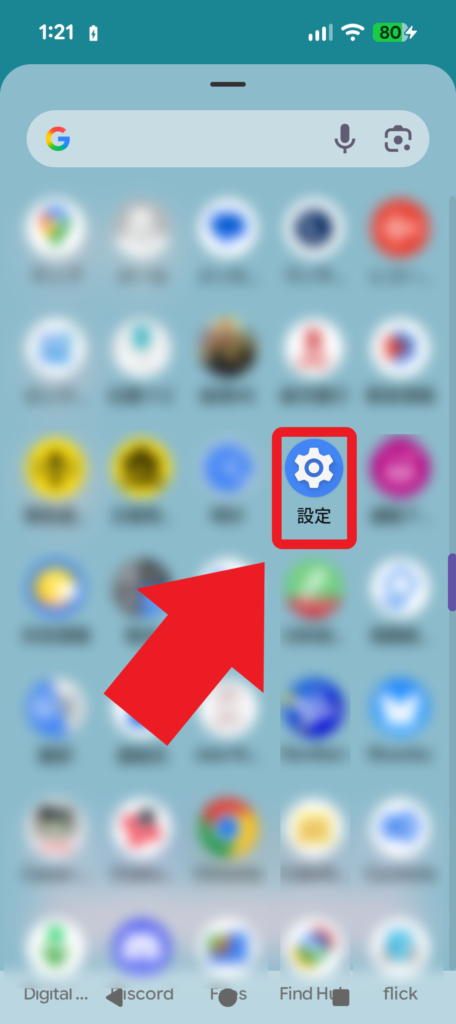
- 【設定】アプリを開く
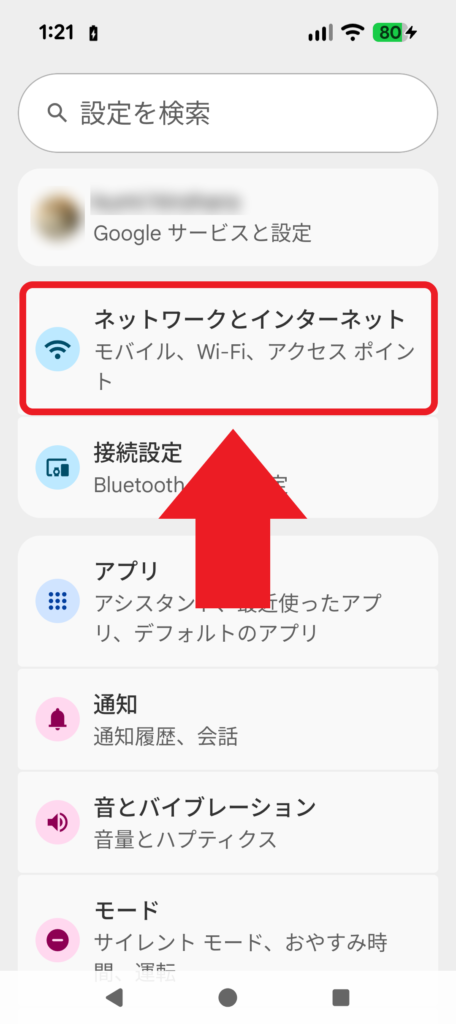
- 【ネットワークとインターネット】をタップ
これで、ネットワークに関する設定や情報が見られる画面が表示されます。各項目をタップすればそこから更にくわしい設定をしたり、くわしい情報を見たりできますよ!
実際の操作画面の例(Google Pixel 9aの場合)
※ Androidは機種によって、画面表示や手順が異なる場合があります。この記事ではGoogle Pixel 9aでの操作画面を一例として紹介します。
どんな項目?
設定【ネットワークとインターネット】の画面に並んでいる各項目について、サクッと解説しますね!
▼ 設定画面には、項目がずらりと並んでいます(表示例:Google Pixel 9aの場合)
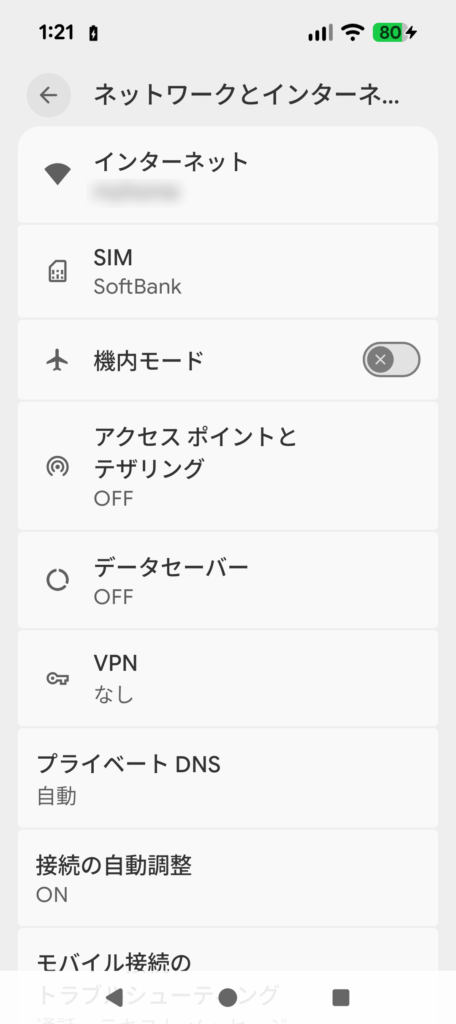
1:インターネット
インターネットの接続方法を管理できます。Wi-Fiに接続したり、Wi-Fiを切ってモバイル通信のみに切り替えたりするところです。
Wi-Fiの接続については、記事後半で改めて詳しく解説しますね!
2:SIM
スマホに入っているSIMカードの情報を見られます。契約しているキャリア名や、ケータイ電話番号が表示されています。SIMカードの追加もここからできます。
3:機内モード
機内モードのON・OFFを切り替えられます。
機内モードとは、モバイル通信接続/Wi-Fi接続/Bluetooth接続を一斉にOFFにすることができる機能。本来は飛行機に乗る際に使用する機能ですが、飛行機に乗らない時でも「接続を一時的に遮断したい!」というシーンで使うと便利です。
4:アクセスポイントとテザリング
テザリングの機能ON・OFFの切り替えや、テザリング方法の設定ができます。
テザリングとは、簡単にいえば「自分のスマホをWi-Fiルーター代わりに使えるようにする」機能です。キャリアによっては、専用のオプション契約や申込をしないと使えないこともあります。
▼ くわしい解説や使い方は、こちらの記事をご覧ください!
5:データセーバー
データセーバー機能のON・OFFを切り替えられます。
データセーバーとは、モバイルデータの使用を抑制する機能です。必要性の低いデータ通信をできるだけ抑えたい人におすすめ!
6:VPN
VPNの設定を行うことができます。機能をONにすればセキュリティの向上やプライバシー保護に役立ちますが、通信が遅くなったりアクセスができなくなることがあったりとデメリットもあります。
7:プライベートDNS
任意のDNSサーバーを使いたい時に使用する機能です。デフォルトでは「自動」になっています。特に「このDNSサーバーを使いたい!」という時でなければ、設定をわざわざ変えることもないでしょう。
8:接続の自動調整
スマホのネットワーク設定の管理を自動的に行うかどうか、ON/OFFで切り替えられます。
9:モバイル接続のトラブルシューティング
接続に関するトラブルが起きた時にどう対応すればいいのか、対応のヒントを見たり、問い合わせの補助をしたりしてくれる項目です。
接続不良などで困ったことがあったら、この項目を見てみよう!
よく使うので覚えておきたい! スマホをWi-Fiに繋ぐ方法

よく使うことの多いWi-Fi接続の情報をサクッと簡単にお伝えします!
- 自宅のWi-Fiにつなぐ
- フリーWi-Fiスポットの利用方法・注意点
ケース1:自宅のWi-Fiにつなぐ
家電量販店で販売されているルーターを新しく購入した時や、新しいスマホをつなげたい時などは、この手順で接続できます。
操作手順
- 【設定】アプリを開く
- 【ネットワークとインターネット】の項目をタップ
- 【インターネット】の項目をタップ
- 【Wi-Fi】をONにする
- 使いたいWi-Fiを一覧から選んでタップ
- ルーターに書かれている暗号化キー[パスワード]を探し、スマホの画面に入力する
- 【接続】をタップ
これでOKです!
失敗する時は、パスワード入力で間違えている可能性も! 数字の「0(ゼロ)」とアルファベットの「o(オー)」を見間違えるミスなど、よくあります……。
ケース2:フリーWi-Fiスポットの利用方法・注意点
ショッピングセンターやカフェ、ホテル内など、自由に誰でも使えるWi-Fiスポットを設置してくれているお店も増えていますね! 使いたい時はこの手順で操作しましょう。ただし、便利な反面、注意点もあります。
利用方法
基本のつなぎ方は、上記のケース1で紹介した「自宅のWi-Fiに繋ぐ」と同じ手順です。
お店・ホテル側で公開されている「SSID(Wi-Fi画面に出てくる接続スポットの名前)」をスマホ画面に出てきた一覧から探し、同じく公開されているパスワードを入力していきます。
スポットによっては、接続時に利用規約への同意画面が出てくることもあります。
- カフェの席にステッカーで貼られている
- ホテルの部屋に案内用紙が置かれている
など
お店やホテル側で利用規約が決まっていることもあるので、必ず事前に条件を確認しましょう!(例:飲食利用者に限る・30分まで、など)
注意点
便利なフリースポットですが、悪意のある人によってコンピューターウイルスが仕込まれていることも……。【利用している間に、知らないうちに個人情報を抜かれてしまう】などのリスクがあるのです。
フリーWi-Fiを使う際はできるだけ、個人情報の入力・クレジット決済の使用などは避けるのが無難です。
まとめ
Androidスマホでネットワーク設定をする際の、操作方法・各項目の説明をメインに紹介いたしました。
- 【設定】→【ネットワークとインターネット】の項目から!
また、町などにあるフリースポットの使い方や、注意点についてもお伝えしました。とても便利なので、覚えておくといざという時に助かるかもしれませんね!
最後までお読みいただき、ありがとうございます!