

本日もやってまいりました!サイト運営スタッフが「知らなきゃ損な iPhone 情報」をお届けさせていただきます!
皆さんのカバンの中にはノートが一緒に入っていますか?
「ノート」を使っていると必要なノートがすぐに出て来なかったり、カバンの中でかさばって荷物が増えてしまうということにも遭遇すかと思います。
そんな問題を解決できるiPhoneの「ノートアプリ」の活用法や選び方をご紹介します!!
iPhoneノートアプリとは?
ノートアプリとは、紙のノートと同じように文字やイラストを書き込んだりするだけでなく、キーボードでの文字入力や写真の取り込みなど複数の機能も使えるデジタルノートです。
また、ノートをアプリとして入れることで、何冊ものノートがiPhone1つで賄えるようになります。
文字入力も「手書き」と「キーボード入力」の二通りがあり、自分が使いやすい方法で文字を書き入れられます。
ノートアプリは有料のものもありますが、無料で利用できるアプリも多くあり十分な機能な揃っています。

活用される場面

手書きのノートを会議や勉強で使うことが多いかと思います。
ノートアプリも同じように会議や勉強といった場面で活用できます。
その場で書くだけでなく移動した先でもデバイス1つで内容の確認作業ができるので、電車での移動中やちょっとした時間にも簡単に勉強の予習復習ができます。
また、iPhone内に複数のノートを作れるので、何冊もノートを持ち歩く必要もなくなります。
使える機能と活用法
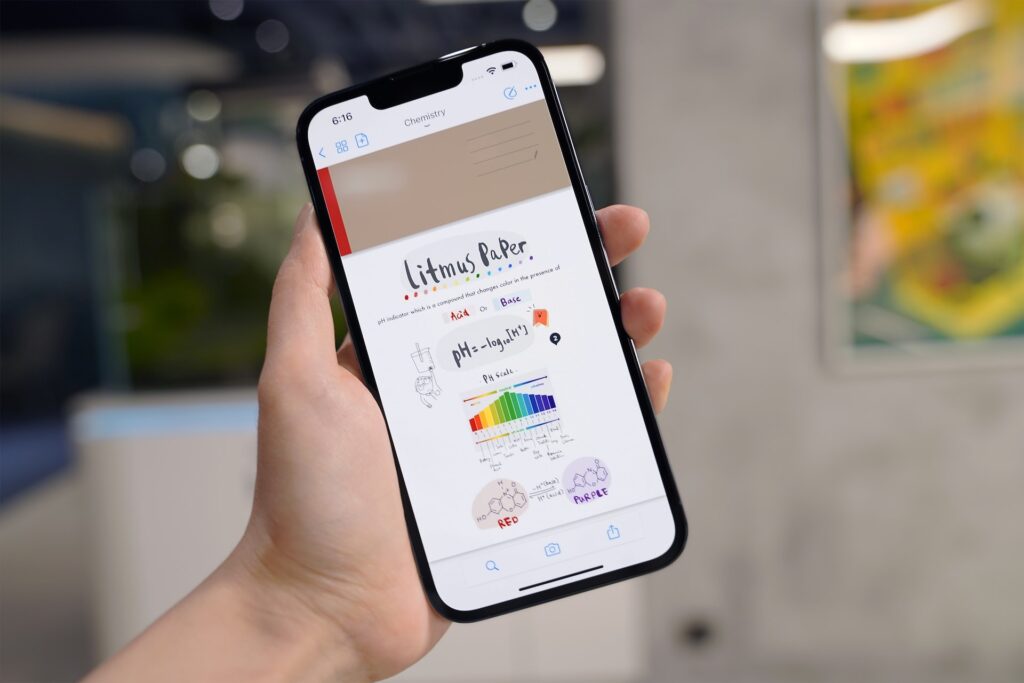
アプリの種類によって使える機能は異なってきますが、
- 文字入力(キーボード入力、手書き)
- 手書きのイラスト
- 写真の挿入
- チェックリストの作成
- 同期(Cloud等)
を基本的に使えるものが多いようです。
文字入力
キーボードやペンシル(あるいは指)を使用して文字を入力できます。
アプリによって異なりますが、手書きで文字はそのまま記載されるものと、デジタル文字に変換され整えられて記載されるものがあります。
自分の見やすい書き方でページを使うだけでなく、デジタル文字で書き込んで整った見やすいノートにできるので、他の人に見てもらうときに相手にも見やすいノートにできます。
手書きのイラスト
手書きでイラストなどを書き込めるため、授業や会議で出てきたイラストやちょっとしたメモ書きも簡単に書き込めます。
文字では表現できない物を書き出せ、ペンの色も複数あるのでペンを持ち替えることなくタップだけで様々な色でイラストを描けます。
写真の挿入
文章に関連する写真や画像資料を挿入ができ、別紙で用意する必要がないのでかさばらないことや、必要な場面に挿入することで別紙資料を探す手間も省けます。
アプリによっては、写真をPDFファイルとして保存でき、道端で取った写真をコメントと一緒にまとめることも簡単です。
チェックリストの作成
ToDoチェックリストなどを簡単に作成できるものが多く、ノートとしての役割だけでなく、タスク管理表としても使えます。
大半のアプリはワンタップでチェックリストの様式を引き出せるので、やることなどをチェックしながらノート作成や復習などを進めてられます。
同期(Cloud等)
iCloudやOneDriveなどのクラウドサービスを利用し、ノートを同期・共有できます。
外ではiPhoneで、カフェではタブレットで、オフィスではパソコンと様々な場所・デバイスでノートを開けるので、編集や印刷なども簡単にできるようになります。
上手く活用することでただのノートではなく、手帳にもタスク管理表・会議資料などの管理も一緒にできます。
使い方・欲しい機能で選ぶ
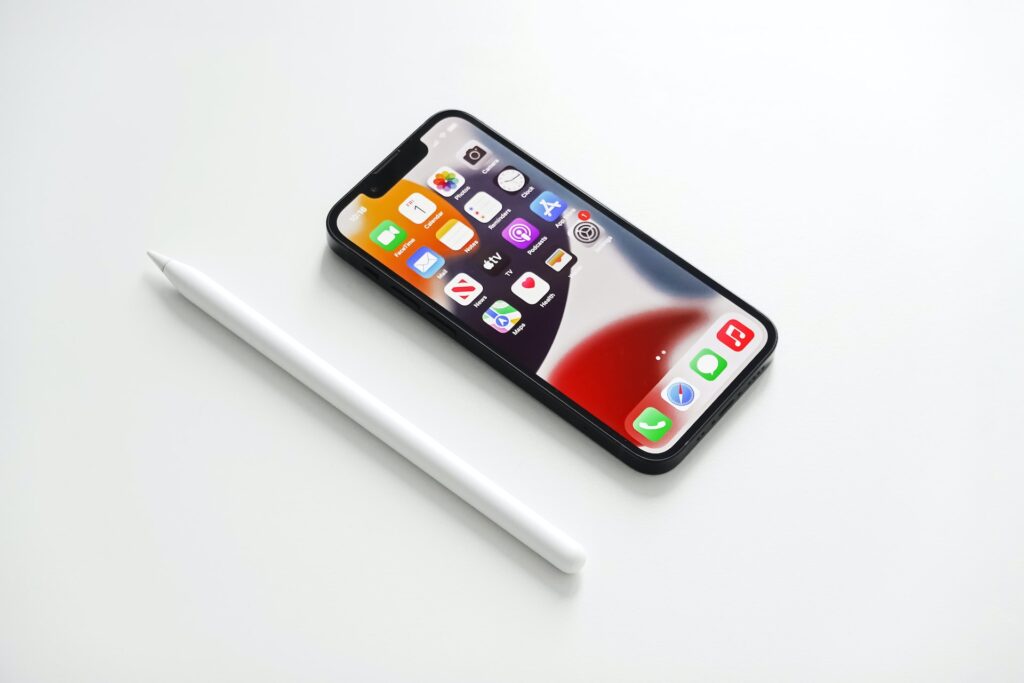
実際にAppストアなどで上位に挙がっている無料アプリを使ってみて、機能を簡単に比較してみました。
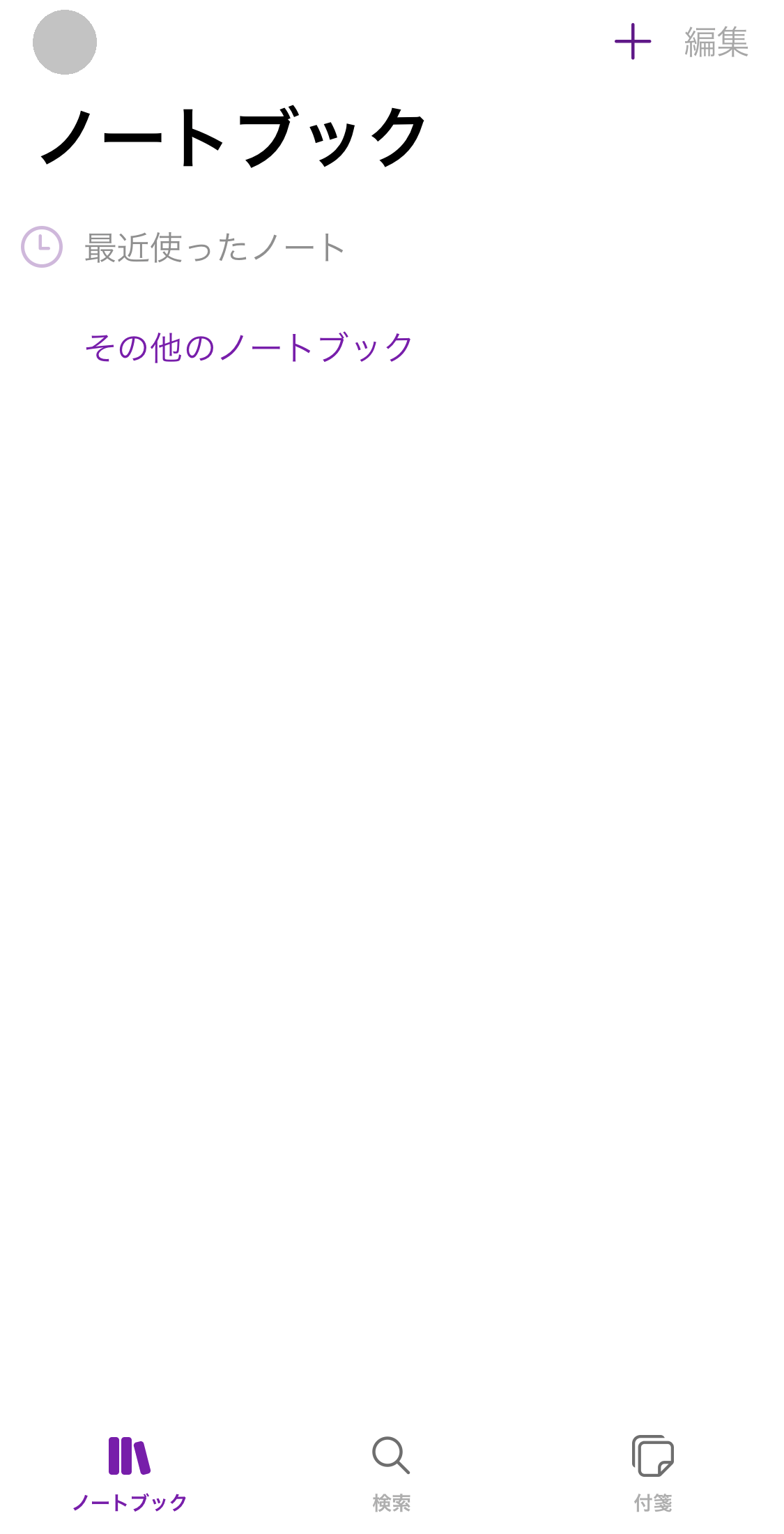
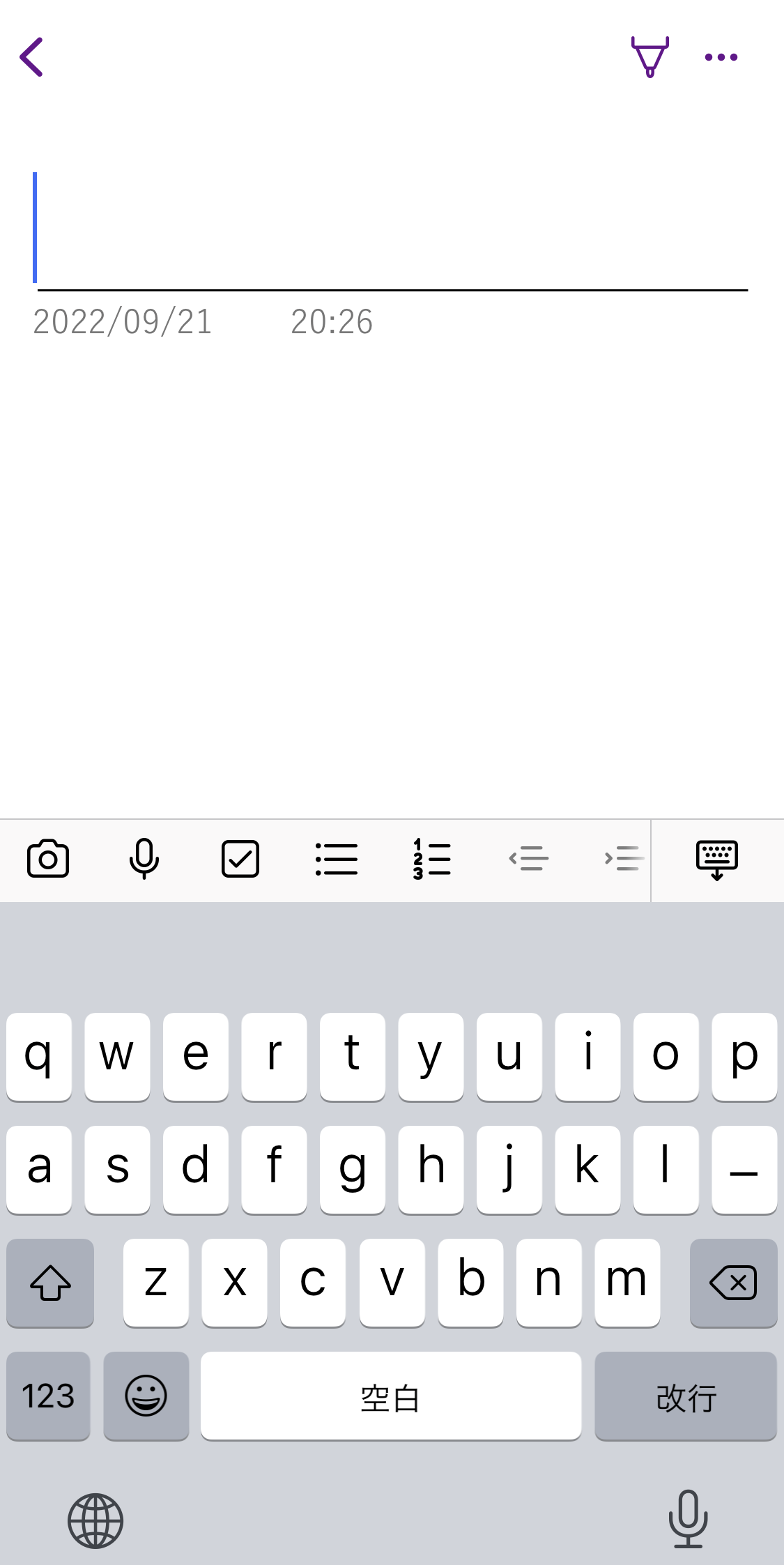
OneNote
Microsoftから提供されているパソコンでもおなじみのアプリケーションです。
アカウントの登録が必要ですが無料で利用でき、簡単にノートを作れます。
一つのノートに複数のセクションを作ることもできるので、ノートの整理も簡単にできます。
キーボードでの文字の入力、写真や手書きイラストの挿入、チェックリスト作成ができ、OneDriveでの同期でいつでも、どこからでも好きなデバイスからアクセスできるようになります。
また、各デバイスにOneNoteをダウンロードしてMicrosoftアカウントにサインインすると、作成、共有共同作業ができるようになります。
Evernote

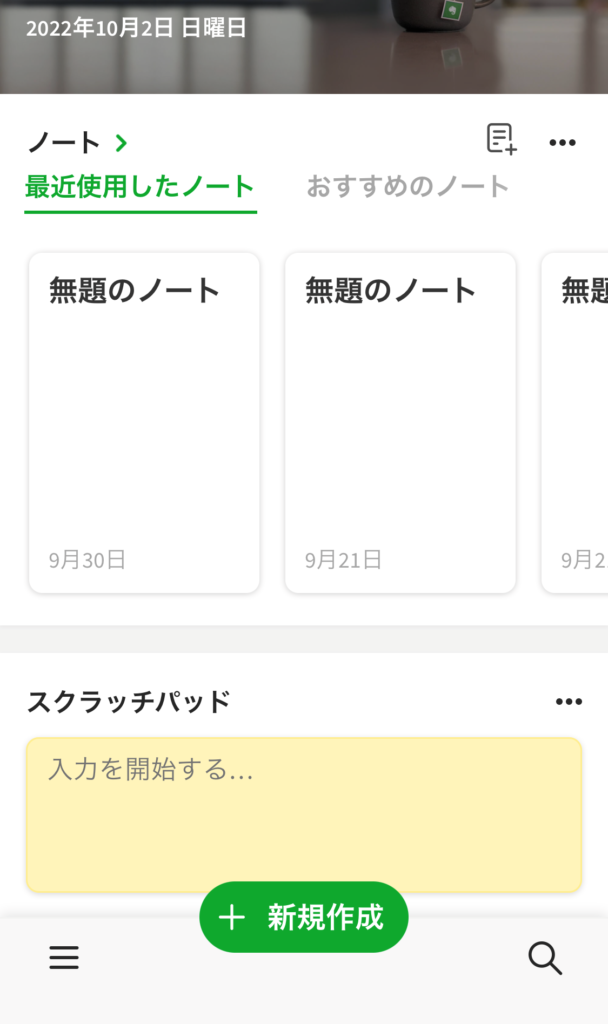
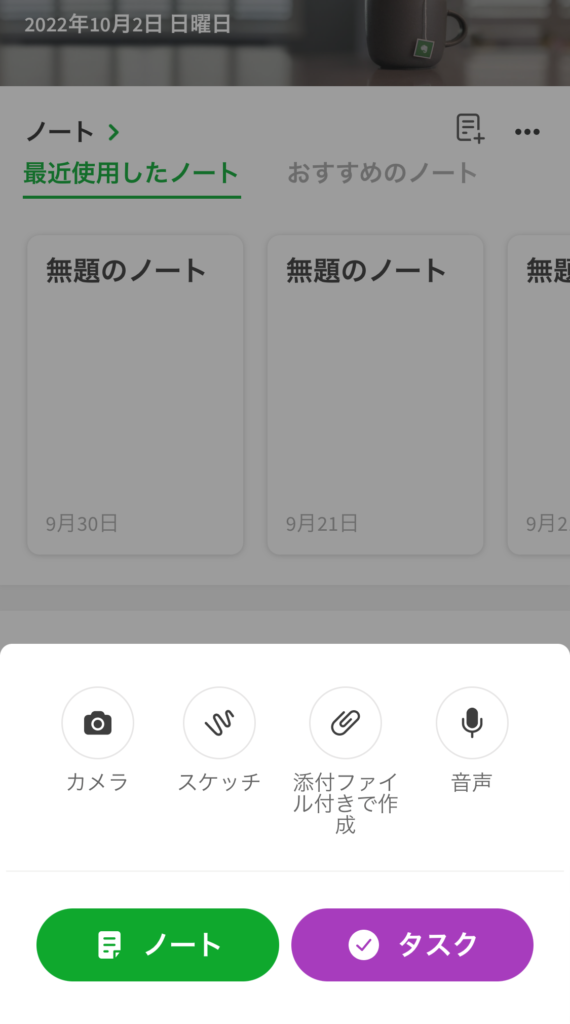
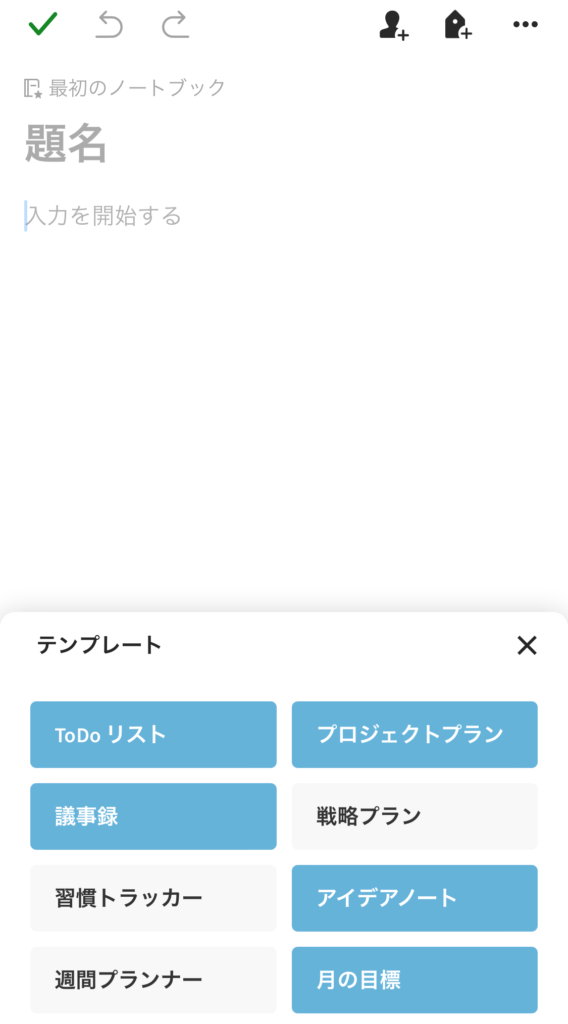
アカウント登録して利用するアプリで、基本無料で利用できます。
よ使う場面に合わせてテンプレートから様式を選ぶことでノートのベースを簡単に作ることもできます。
キーボードでの入力が基本のようですが、OneNote同様に手書きイラストも入れられるので、手書きで文字を書き入れることも可能です。
有料プランにアップグレードすると、ホーム画面にノート以外にもカレンダーやタスクなども並べられるので、より自分の活用しやすい形を作れそうです。
GoodNotes

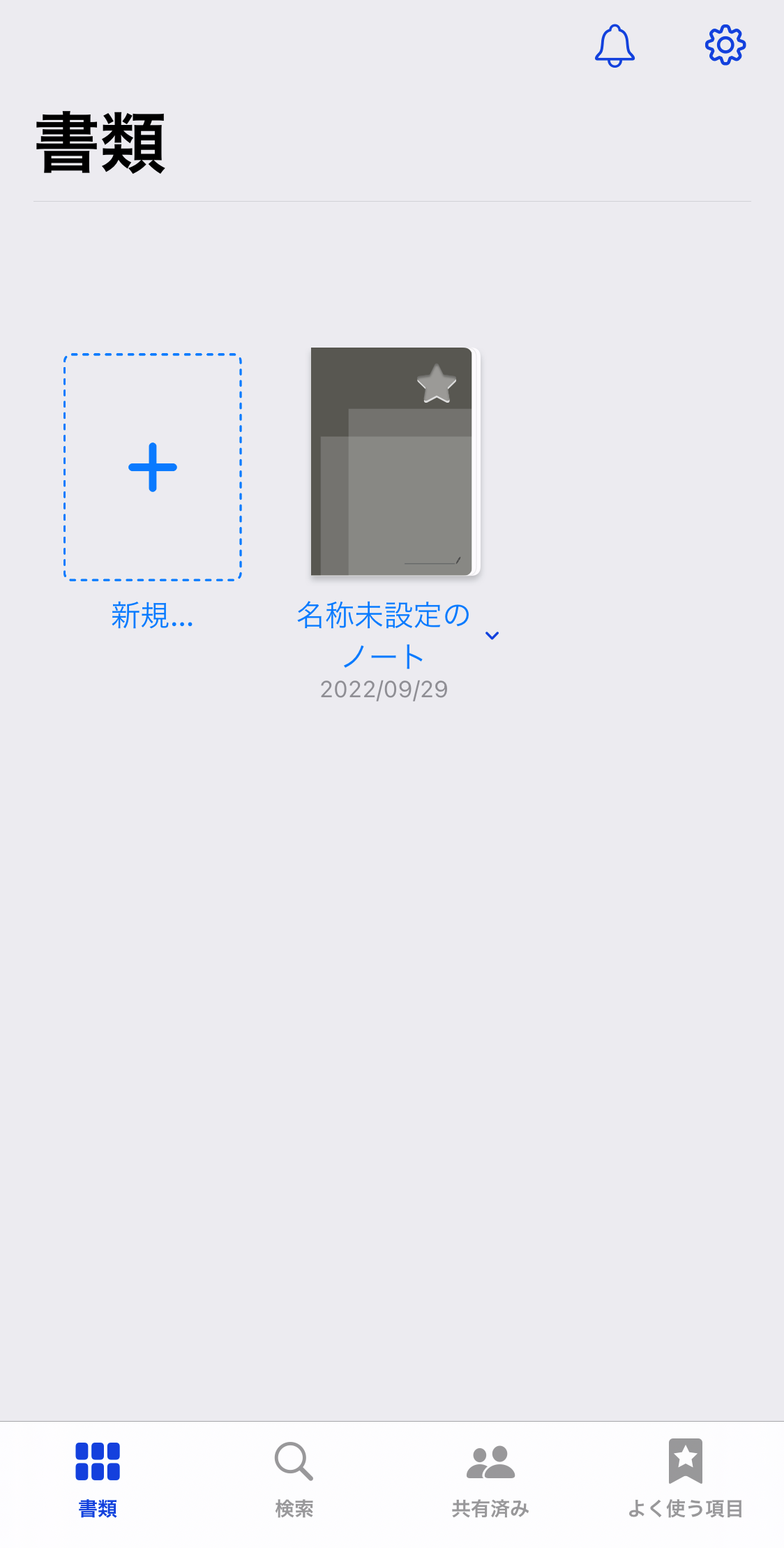
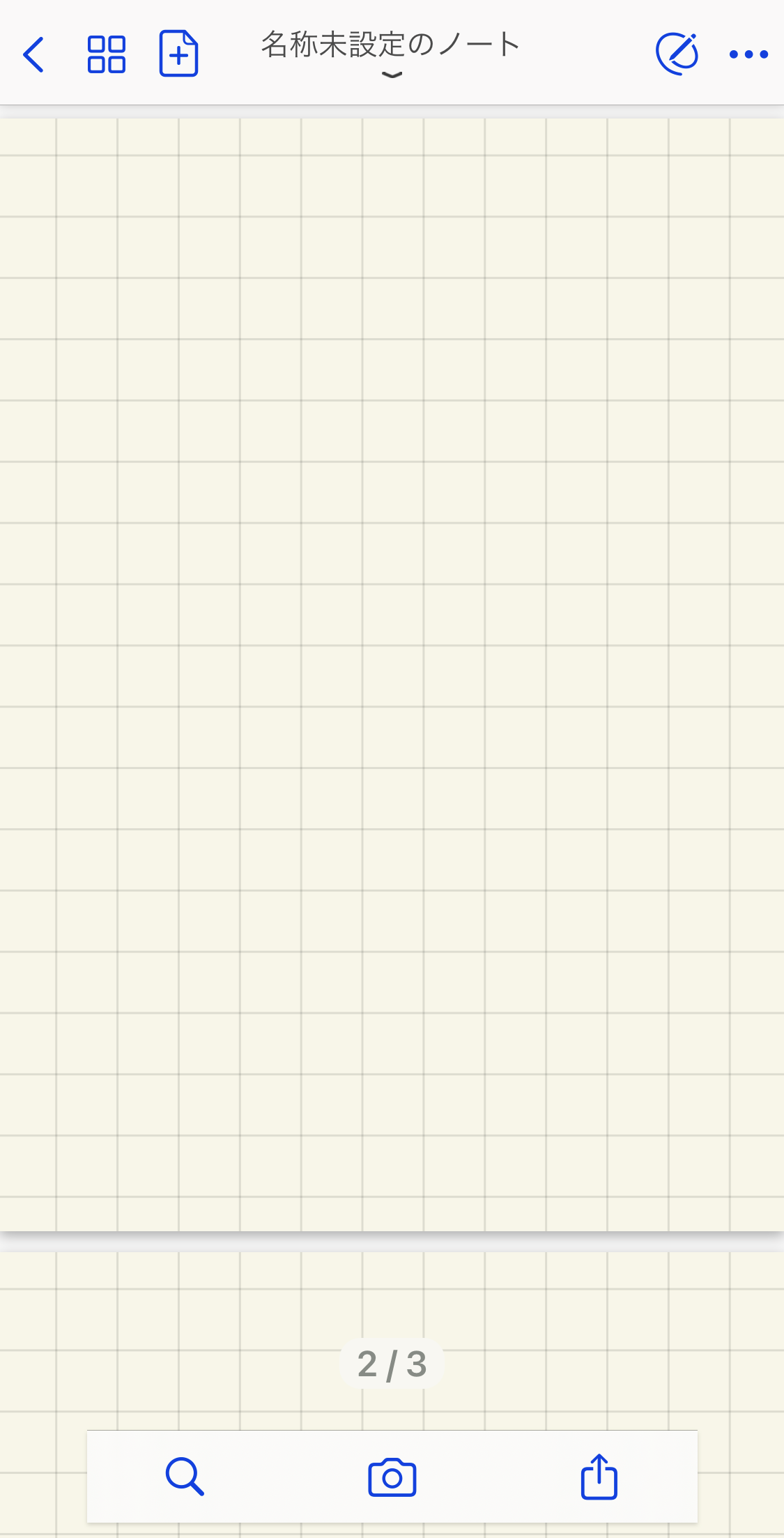
全体的にとてもシンプルな印象で複雑な機能や操作がない分、簡単に使えるノートアプリです。
ノートの表紙をいくつかの種類から選べたり、表紙にもタイトルなどを書き入れられるなど、紙のノートに近いデザインになっています。
キーボード入力はテキストボックスでの入力になり、ペンシルを使用して書いていった方がスムーズな印象でした。
無料での利用は3冊までしかノートを作成できないので、3冊以上のノートを作成する場合はアプリ内課金が必要になります。
| App名 | 入力方法 | 写真 | イラスト | 同期 | その他の機能 | アプリ内課金 |
|---|---|---|---|---|---|---|
| OneNote | キーボード 手書き | 〇 | 〇 | Cloud (OneDrive等) | 写真のPDF保存 リスト作成 ノートの非表示 | Cloudストレージ 文章作成支援 変更の承認・拒否 等 |
| Evernote | キーボード 手書き | 〇 | 共有用リンク | テンプレート ノートの印刷 スクラッチパッド | アップロード容量 ノート上限サイズ ホーム画面カスタム 等 | |
| GoodNotes | キーボード 手書き | 〇 | iCloud | プレゼンテーションモード (ミラーリング設定) レーザーポイント | ノート数無制限 |
無料ノートアプリを比較した動画もありますので、こちらも参考にしてみてください!
まとめ
ノートアプリを使用することで、仕事でも学業でも荷物の縮小や電車などの空き時間の有効利用ができます。
複数ある中から使うアプリを決めるときは、使用方法・使いやすさや使いたい機能に合わせたものを選ぶようにしましょう。
有料アプリやアプリ内課金を利用することでより細かい作業もできますが、無料でも十分活用できるものも多くあります!
自分に合ったアプリを見つけて最大限に活用していきましょう!!
最後までお読みいただきありがとうございました。