

本日もやってまいりました!サイト運営スタッフが「知らなきゃ損なiPhone情報」をお届けさせていただきます!


スマホのライトはカメラの撮影時や懐中電灯の代わりとして使用されたり、たくさんの場面で活用されたりしています。頻繁にライト機能を使われる方は、少しでも時短で快適に操作ができたらうれしいのではないでしょうか?
今回はiPhoneのライトの使える裏技を紹介しますので、ぜひ、最後までお読みください!
iPhoneのライトのつけ方はたくさん方法がありますので、1つずつ紹介していきます。設定方法はどれも難しい設定や操作はありませんので、ぜひ自分に合った方法を見つけてください。
- ホーム画面から使う方法|2選
- 手早く使える方法|3選
- 不具合で使えない時の対処法|4つ
iPhoneのライトをホーム画面に追加はできるの?|ホーム画面から使う方法|2選

- 方法1:ショートカットのアプリを使用する
- 方法2:懐中電灯のアプリを使用する
[方法1]ショートカットのアプリを使用する
1 、ショートカットのアプリをタップしてアプリを開始して右上にある➕のボタンをタップします。


2、上にある「新規ショートカット」をタップして名前を決めて、「アクション追加」をタップします。

3、検索画面で「ライト」と検索して「フラッシュライトを設定」をタップして
「フラッシュライトをオンに変更する」を選択して右上の完了をタップする。


5、これでiPhoneのライトをつける機能を設定したので、ライトを消す機能を追加したい場合は再度、1〜4の工程を行い「フラッシュライトをオフに変更」を選択して完了ボタンをタップする。

[方法2]懐中電灯のアプリを使用する
iPhoneのApp Storeから懐中電灯のアプリをダウンロードして、そのアプリ内で本体のライトを使用する。
こちらではおすすめの懐中電灯のアプリを2つ紹介します。
[1] 懐中電灯
・非常に明るいライトで起動が速くて快適
・古いバージョンのiPhoneにも対応
[2]無料懐中電灯
・アプリの起動が速く素早く操作が可能
・明るさの調整の仕方が分かりやすい
こちらも便利! 手早くライトを使う方法|3選

- 方法1:Siriを使用してライトを点灯させる
- 方法2:「コントロールセンター」からライトを付ける
- 方法3:ロック画面からライトを付ける
[方法1]Siriを使用してライトを点灯させる
iPhone本体に向かって「Hey Siri フラッシュライトを点けて」と発声するとライトがつきます。
ライトを消すときは「Hey Siri フラッシュライトを消して」と発声するとライトが消えます。
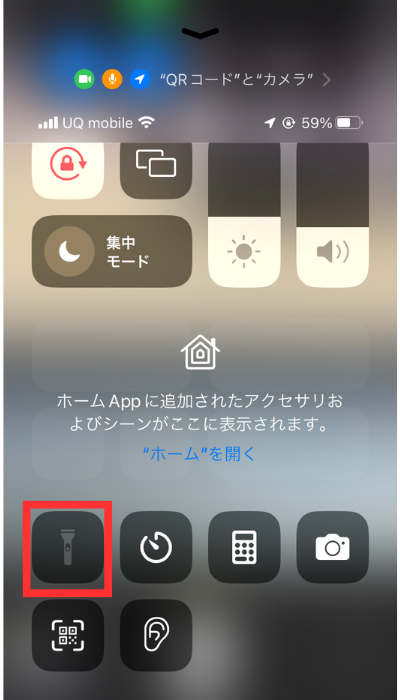
[方法2]「コントロールセンター」からライトを付ける
[1]ホーム画面で画面の下から上に指でスワイプする
[2]フラッシュライトのボタンをタップ
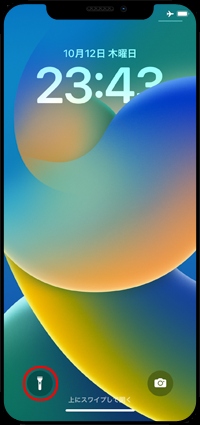
[方法3]ロック画面からライトを付ける
iPhoneXより新しい機種は、ロック画面にワンタッチでライトが付くボタンが搭載しています。
[1]ボタンを長く押すとライトを付けたり、消したりが可能です。
iPhoneのライトがつかない!?【原因と対策】

iPhoneのライトがつかないだけで本体の故障と判断するのはまだ早いです。ぜひ、これから紹介する方法もお試しください。それでも改善しないなら本体の故障かもしれません……。
- iPhoneを充電する
- カメラアプリを閉じる
- iPhone本体の再起動と初期化
- 本体の修理
[対処1]iPhoneを充電する
本体のバッテリーの残量が少ないと自動的にライトの機能を使用できなくする仕組みになっています。充電は十分にしましょう。
[対処2]カメラアプリを閉じる
カメラを使用するアプリが起動しているとライト機能が使えないので、アプリを終了しましょう。
・写真の加工アプリ
・二次元コードの読み取りアプリ
・写真を投稿するSNSアプリ(TikTokやInstagramなど)
[対処3]iPhone本体の再起動と初期化
まずは再起動
スマホ本体のソフトウエアに不具合があると、ライトが使用できないことがあります。そのときは本体の再起動をしましょう。
参考:iPhoneを再起動する方法
(Apple サポート)
それでもだめなら初期化
本体の再起動をしても改善しないときは、本体の初期化(リセット)も試してみましょう。
iPhoneの初期化をすると本体のデータが消えてしまうので必ずデータのバックアップを取っておきましょう。
▼ データのバックアップの方法はこちらで紹介されています
▼ 初期化の方法はこちらで紹介されています
[対処4]本体の修理
スマホのカメラの装置が物理的に破損もしくは内部が故障をしているとライト機能が使えません。修理が必要になります。
iPhoneの修理はSmaplaにおまかせください!

iPhoneの修理料金はどのくらい?

iPhoneのライトがつかないときの対策を紹介してきましたが、それでも改善しない場合は修理が必要な場合が多いです。
iPhoneの修理をSmaplaにお願いすれば料金は他店よりも安いですし、基本的に即日の修理が可能ですのでとても便利です。
| カメラレンズの割れ | |
| iPhone12ProMAX | 9,900円 |
| iPhone12/12Pro | 9,900円 |
| iPhone12mini | 9,900円 |
| iPhoneSE3 | 6,930円 |
| iPhoneSE2 | 6,930円 |
| iPhone11ProMAX | 9,900円 |
こちらの表はSmaplaの修理料金の一覧表の一部です。詳細はSmaplaのホームページをご覧ください。
スマホの修理店は他にもございますが、SmaplaはiPhoneとiPadの修理専門店!
店舗にはiPhone修理の専門スタッフが常駐しているので安心です。スマホの故障の症状の確認から、見積もり、実際の修理までをその場でスタッフが対応するので、修理完了までがとてもスムーズです。
まとめ
今回はiPhoneのライトのついて解説してきました。まとめは次の3つです。
- iPhoneのライトをホーム画面上に追加する方法は2通りある
(ショートカットアプリを使用する方法・懐中電灯アプリを使用する方法) - その他にもライトを使える便利な方法がある!
- ライトがつかないときの対処は4つ!
iPhoneの修理はSmaplaにもぜひご相談くださいね! 最後までお読みいただき、ありがとうございます。